电脑定时关机 三种简单方法,无需编程也能轻松实现
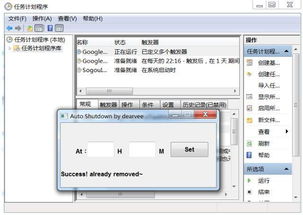
在日常办公或学习中,我们常常会遇到需要让电脑在特定时间自动关机的场景,如下载大文件后、渲染视频时,或是单纯想控制使用时长。很多人认为这需要复杂的编程知识,其实不然。本文将介绍三种无需任何编程基础的方法,助你轻松打造定时关机“办公神器”。
方法一:使用Windows系统自带的任务计划程序
这是最经典、最稳定的方法,完全利用操作系统内置功能。
- 打开任务计划程序:在开始菜单搜索栏输入“任务计划程序”并打开。
- 创建基本任务:在右侧“操作”栏点击“创建基本任务”。
- 设置触发器:为任务命名(如“晚上11点自动关机”),然后选择“每天”或“一次”等触发频率。
- 设置操作:在“操作”步骤中选择“启动程序”。
- 指定程序:在“程序或脚本”框中输入
shutdown,在“添加参数”框中输入/s /f。其中/s表示关机,/f表示强制关闭正在运行的应用程序(避免因程序未保存而阻塞关机)。 - 完成:点击下一步并完成设置。系统就会在指定时间自动执行关机命令。
优点:系统原生支持,稳定可靠,可设置复杂的循环计划。
缺点:设置步骤相对较多。
方法二:使用运行命令(最快捷的临时方案)
如果你只需要设置一次性的定时关机,这是最快的方式。
- 打开运行窗口:按下键盘
Win + R组合键。 - 输入关机命令:在运行框中输入命令并回车。例如:
- 定时关机:
shutdown -s -t 3600(3600秒后,即1小时后关机)
- 取消定时关机:shutdown -a (在关机倒计时结束前输入可取消)
命令解释:-s 代表关机,-t 后面跟的是倒计时秒数。你可以根据需要计算秒数(如2小时=7200秒)。
优点:极其快捷,适合临时起意。
缺点:只能设置一次性的倒计时关机。
方法三:使用第三方免费小软件
对于追求极致简便和可视化操作的用户,可以借助一些轻量级免费软件。
推荐软件:
- Wise Auto Shutdown:界面友好,功能纯粹(定时关机、重启、休眠等),无广告。
- Shutdown Timer:非常小巧,只有基本定时功能。
操作流程(以Wise Auto Shutdown为例):
1. 下载并安装软件。
2. 打开软件,选择任务(如“关机”)。
3. 选择时间(指定具体时间或倒计时)。
4. 点击“开始任务”即可。
优点:图形化界面,操作直观,管理方便。
缺点:需要额外下载安装软件。
与建议
| 方法 | 适用场景 | 核心优势 |
| :--- | :--- | :--- |
| 任务计划程序 | 需要长期、规律性执行的定时关机(如每晚11点) | 稳定、可循环、无需后台程序 |
| 运行命令 | 临时性、一次性的定时需求(如下载完文件后) | 最快、最直接、无需任何准备 |
| 第三方软件 | 不熟悉命令、偏好可视化操作的用户 | 简单直观、功能一目了然 |
你可以根据自己的习惯和需求灵活选择。例如,将“任务计划程序”设置为工作日晚上强制关机,作为健康办公的“神器”;同时用“运行命令”来应对临时的长时任务处理。无需接触任何Python或其他编程代码,你就能高效管理电脑的关机时间,提升效率并养成良好习惯。
如若转载,请注明出处:http://www.myeomn.com/product/84.html
更新时间:2026-10-15 18:31:21